DriveDroid
应用类别:系统工具
更新时间:2026-04-11 11:48
应用截图
应用介绍
DriveDroid app无需设备ROOT权限即可正常使用,轻松将手机变身启动盘。轻松摆脱对传统物理启动盘的依赖。无论是重装 Windows系统、体验各类Linux发行版,还是修复救援无法开机的电脑,都能在短时间内完成引导准备。DriveDroid里面有Ubuntu、Fedora等多种常用Linux镜像下载源,同时支持挂载本地ISO与IMG文件,可直接存储并启动各类系统镜像。用户借助 ROOT权限可解锁全部功能,获得更稳定的USB设备模拟能力,实现随身携带便携式系统,随时随地处理系统安装、分区管理、密码破解与故障修复等需求。
软件功能
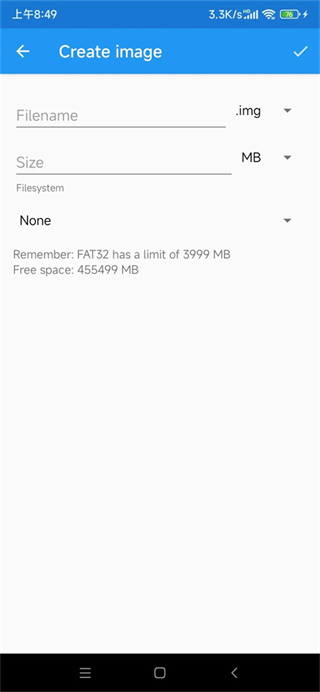
1、空白镜像按需自主创建,配合电脑端工具可轻松写入系统与各类启动文件。
2、手机与电脑间ISO文件双向传输高效稳定,下载后还能智能分类管理存储。
3、镜像文件支持多渠道分享传输,手机端存储的系统资源可以快速传递使用。
软件亮点
1、自带多款常用Linux系统镜像下载源,主流发行版与工具镜像随时获取更省心。
2、软件有本地ISO与IMG文件可直接挂载使用,手机连接电脑即可充当启动设备。
3、ISO文件读取限制大幅减少,各种类型系统镜像均能正常加载,适用范围更广泛。

软件特色
1、安卓设备借助这款工具可模拟电脑U盘与光驱,告别实体存储设备实现系统引导。
2、数分钟内完成电脑系统重装与故障救援,Windows与Linux场景均可以稳定适用。
3、软件获取Root权限后可解锁全部能力,USB模拟效果更强,文件运行更稳定流畅。
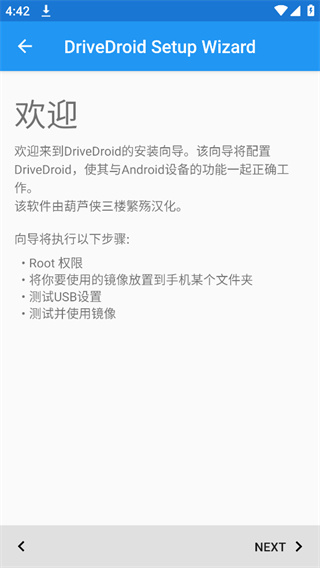
DriveDroid基础配置
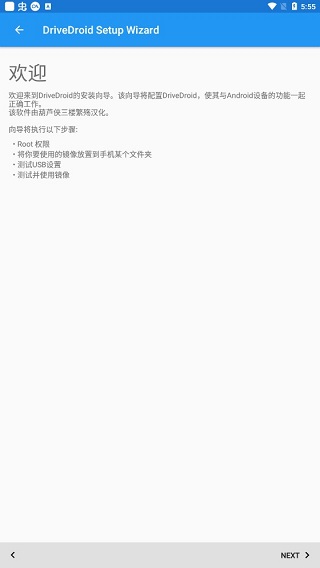
打开DriveDroid App,首次启动会出现欢迎界面,点击Next进入配置流程。
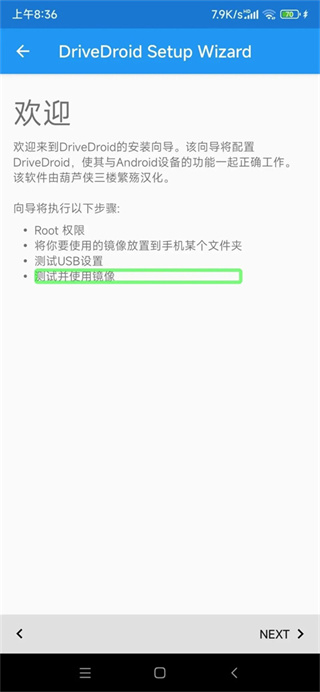
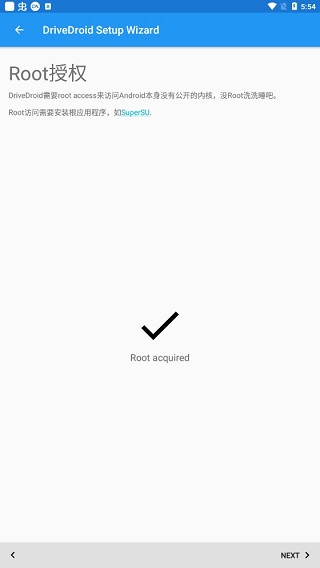
系统会提示获取Root权限,此时点击【获取Root授权】按钮,根据自己的手机Root方式授予权限。完成授权后继续点击Next。

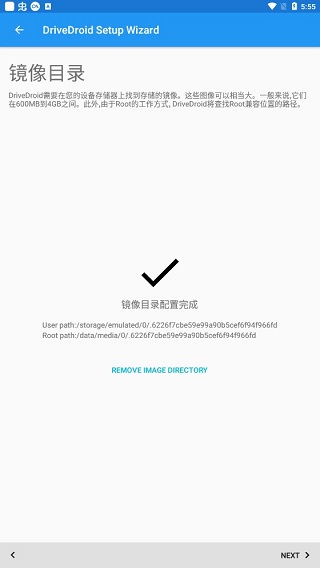
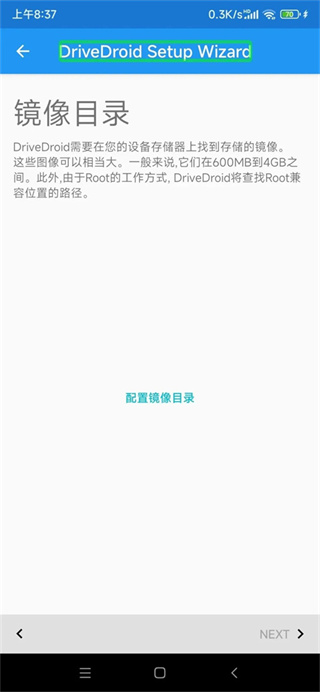
接着需要选择镜像存放目录。点击【配置镜像目录】,系统会弹出存储权限申请窗口,选择【允许】后指定你希望DriveDroid使用的文件夹。确认【使用此文件夹】并再次点击【允许】,等待程序加载完成,再次点击Next继续。
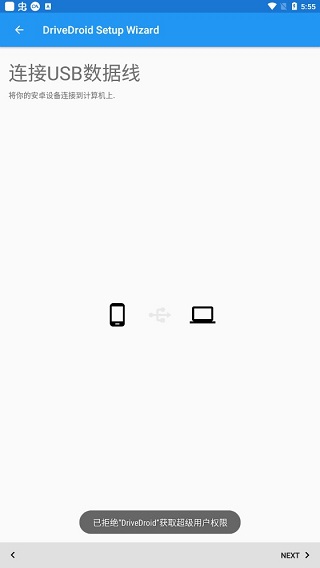
随后,用数据线将手机与电脑连接。当手机弹出USB连接用途提示时,选择【仅充电】或【取消】。
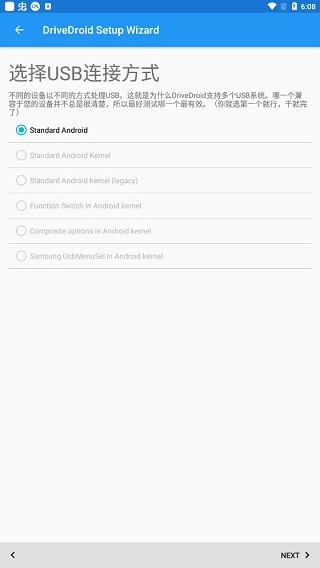
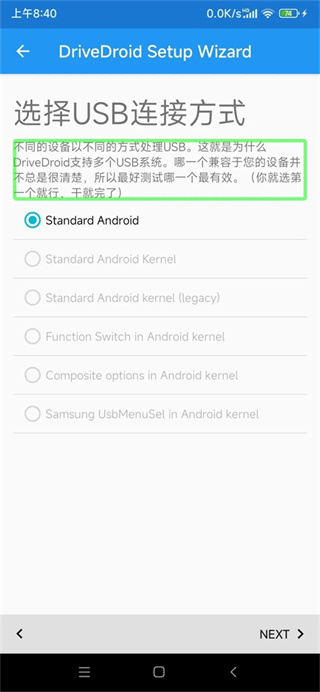
继续点击Next,在USB连接方式界面中选择Standard Android选项并进入下一步。
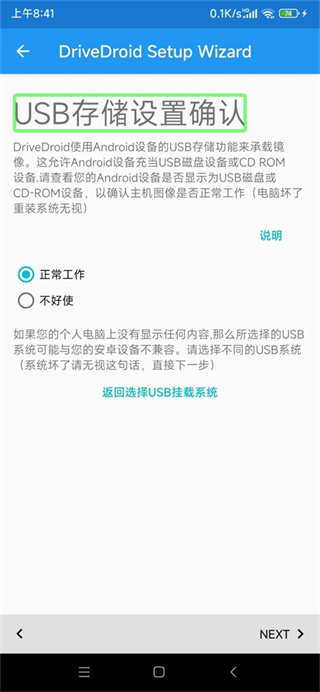
此时可打开电脑的【设备管理器】,在“磁盘驱动器”分类下查看是否出现Linux File-Stor Gadget USB Device。
若能看到该设备,则说明连接成功;若未显示,可尝试更换数据线、USB接口,或重新安装驱动。
连接正常后,在手机上点击【正常工作】,并再次点击Next继续。
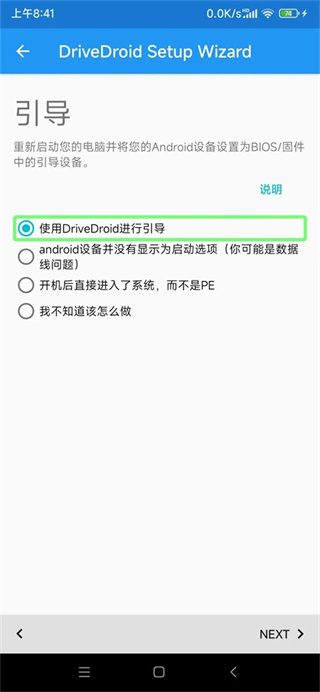
最后一步是选择引导方式。勾选【使用DriveDroid进行引导】,连续点击两次Next,完成初始配置。
软件评测
DriveDroid app完美解决了随身带启动盘的麻烦,软件操作逻辑清晰,镜像资源丰富,从下载、挂载到引导启动流程顺畅。ROOT 后功能全面开放,对各类系统镜像兼容性良好,不仅能装系统,还能用于电脑故障急救,适合电脑爱好者、运维人员和应急使用人群。软件占用空间小、运行稳定,突破传统存储设备限制,让一部手机就能胜任系统安装与维护工作。
应用信息 反馈
- 当前版本:0.10.50
- 应用大小:4.74MB
- 更新时间:2026-04-11 11:48
- 应用厂商:Softwarebakery
- 系统要求:安卓4.5+
- 应用包名:com.softwarebakery.drivedroid
- MD5:FC4CD81C4C9D92EEDF10BDF6FE9C2358







专题推荐