
屏幕点击器
应用类别:系统工具
更新时间:2026-03-28 17:47
应用截图


应用介绍
屏幕点击器app是一款用来辅助手机操作的系统工具,主要应对那些需要频繁重复点击或滑动的场景,比如秒杀抢购、游戏里的重复操作、批量点赞评论这类事。屏幕点击器把机械性的任务拆解成点击、滑动、文本输入这些基本动作,然后通过设置参数把它们串起来,加上循环、等待、定时这些条件,就能让手机自己跑完一整套流程。操作配置上可以自由添加点击位置,设置点击速度、点击次数、滑动次数,屏幕点击器还能输入文本和定时启动,每个动作的间隔时长和触摸时长都能精确到毫秒级。
软件特色
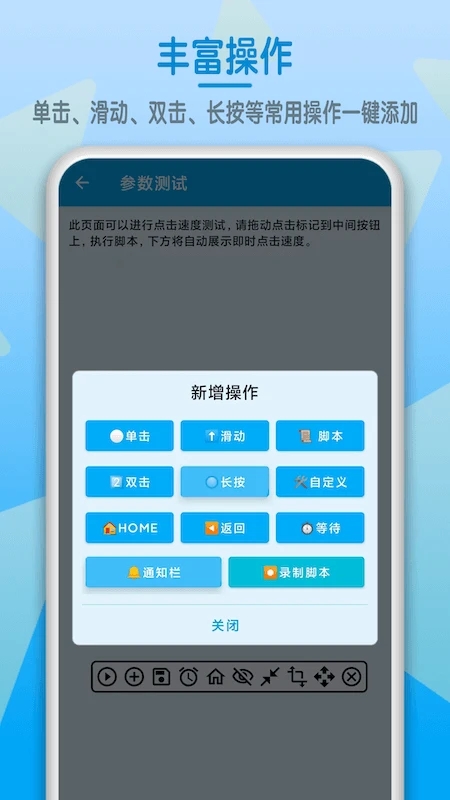
1、用户完成手机屏幕自动化操控,搭载多样手势与组合指令,省去人工重复操作。
2、适配抢购挂机点赞等多类场景,拆分细化各项操作,按设定流程自动执行任务。
3、自由添加操作点位,灵活调节速度次数等参数,适配各类不同场景的操作需求。
软件亮点
1、各类安卓手机均可正常运行,不用解锁设备特殊权限,新手也能无障碍使用。
2、配有详尽的入门操作教程,一步步引导功能设置,零基础用户也能快速上手。
3、自带操作位置校准功能,修正点击偏移问题,提升指令执行精准度减少失误。

软件功能
1、一键控制任务启停开关,自动运行过程中可手动中断,全程灵活管控操作流程。
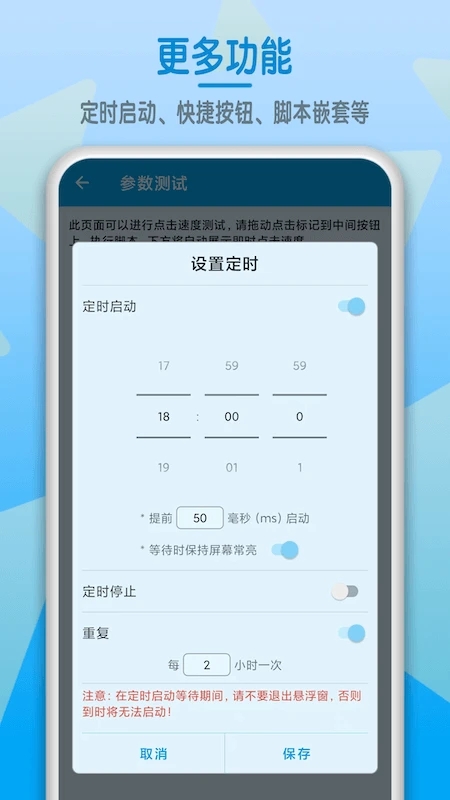
2、精细调控触摸间隔与时长,支持延时启动功能,精准把控每一步操作时间节点。
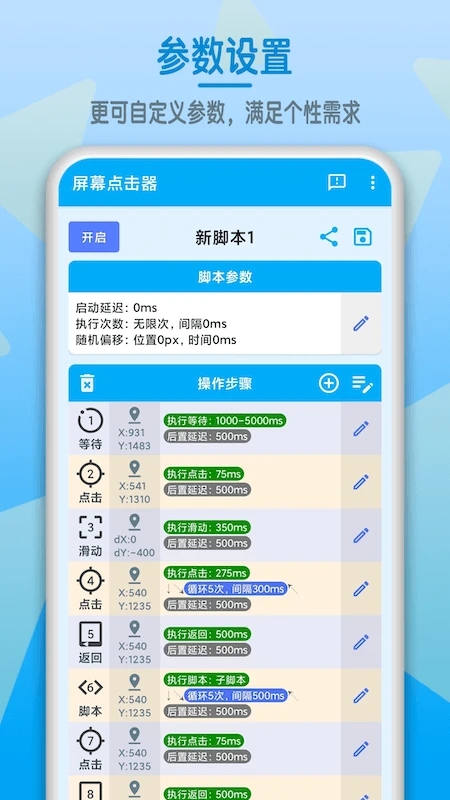
3、自定义循环执行任务脚本,实时保存配置方案,后续可直接调取修改重复使用。

屏幕点击器如何使用脚本
脚本是一系列操作的集合,各种不同的操作组合起来就成了一个脚本。
1、脚本管理
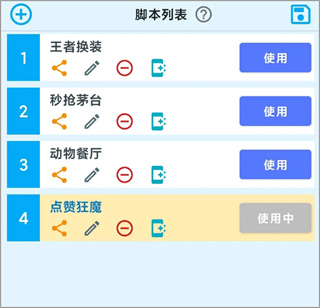
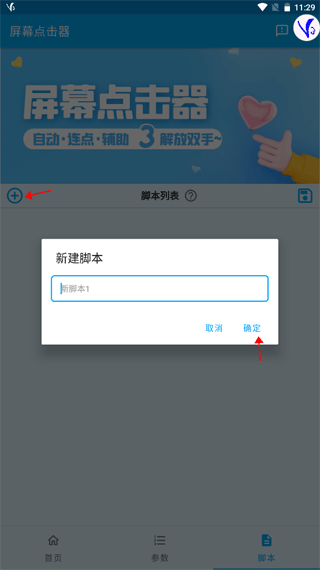
2、新建脚本
新建脚本有两种方式:
(1)首次开启悬浮窗的时候会自动创建一个脚本(且自动添加一个点击操作);
(2)在脚本列表界面点击“+”按钮可以新增一个脚本。
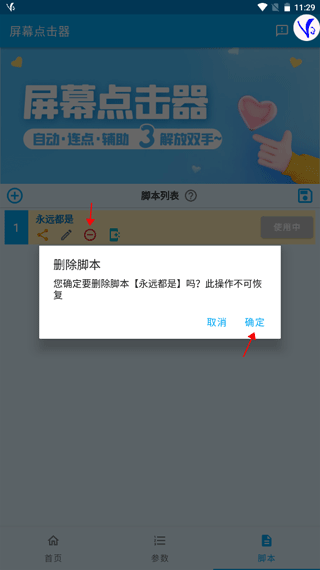
3、删除脚本
在脚本列表点击“-”按钮可以删除对应的脚本,此操作不可恢复。
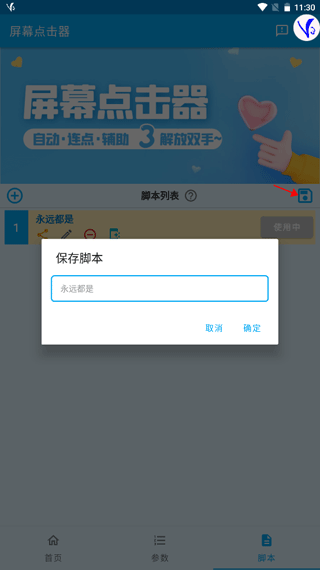
4、保存脚本
在悬浮窗(或参数页或脚本页)点击编辑按钮,在弹出的对话框中,填入脚本名称,点击确定即可。注意:保存脚本时,如果输入的脚本名称发生变化的话,将会以新名称另存为一个脚本,之前脚本不变。
5、重命名脚本
在脚本列表中,点击笔图标按钮,即可对脚本进行重命名。
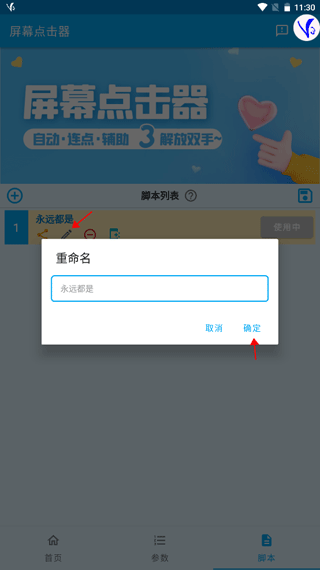
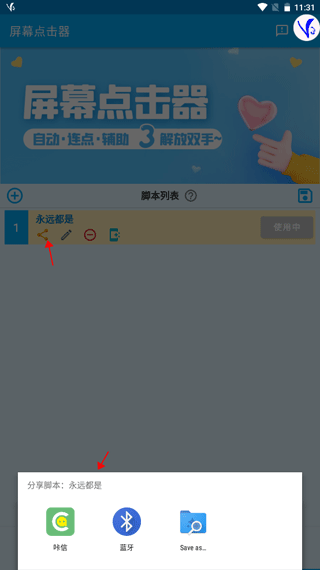
6、分享脚本
(1)在参数页点击分享按钮可以分享当前脚本
(2)在脚本列表界面点击分享按钮可以分享对应脚本。
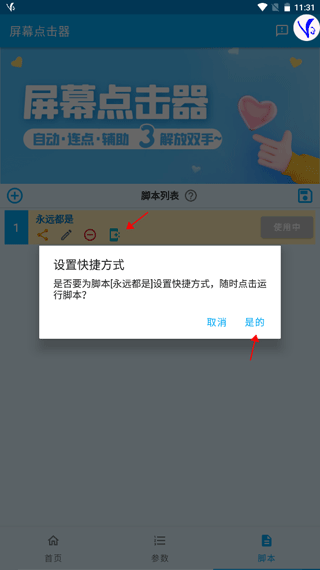
7、快捷按钮
在脚本列表页点击快捷方式按钮,可以为对应脚本在屏幕上创建一个快捷方式。点击快捷方式可以快速启动/停止该脚本。
8、导入脚本
完整复制他人分享的脚本(一串文字),不可遗漏,不可更改。打开“屏幕点击器”主程序,软件会自动识别,并询问是否要导入该脚本。请务必注意脚本的版本号是否与本软件版本一致,当版本不一致时可能会存在不兼容的情况。
软件评测
屏幕点击器app的点击间隔可以自由调整,想要多快多慢都能自己定。每次模拟触摸屏幕的时长也能精确到毫秒,适合那些对操作精度有要求的场景。启动延迟功能可以设置过几秒再开始执行,给自己留出准备时间。脚本可以循环执行,想跑几遍自己定,不用盯着看。所有设置好的脚本都能实时修改,保存后下次直接用。每次设置好的脚本会保存下来,下次要用直接调出来重复使用,不用重新设置。
应用信息 反馈
- 当前版本:1.5.9
- 应用大小:15.67MB
- 更新时间:2026-03-28 17:47
- 应用厂商:深圳市汇中万象科技有限公司
- 系统要求:安卓4.5+
- 应用包名:com.wtkj.app.clicker
- MD5:51F1157E183EA58865166C76E0885D42
- 应用版号:鄂ICP备19006178号-2A








专题推荐